Une seule commande WooCommerce peut contenir plusieurs billets, à condition de gérer correctement les quantités : c’est le point de départ de cette checklist, construite autour d’une question simple — peut-on vraiment vendre des billets avec WooCommerce, sans extension de billetterie dédiée ? La réponse est oui, pour un événement de taille raisonnable, à condition de vérifier une série de points précis avant l’ouverture. Cette checklist ne traite pas la billetterie multi-sites ni le contrôle d’accès à l’entrée — uniquement la vente en ligne du billet lui-même.
1. Modéliser le billet comme un produit à stock limité
Un billet se traite comme un produit WooCommerce simple, avec gestion de stock activée et une quantité correspondant à la jauge de l’événement. Il faut impérativement cocher « Vendre uniquement un par commande » si chaque billet doit être nominatif, ou autoriser plusieurs unités par commande dans le cas contraire, en gardant à l’esprit que chaque billet vendu en plusieurs exemplaires devra ensuite être individualisé pour la livraison des PDF.
2. Prévoir la génération du PDF au bon moment
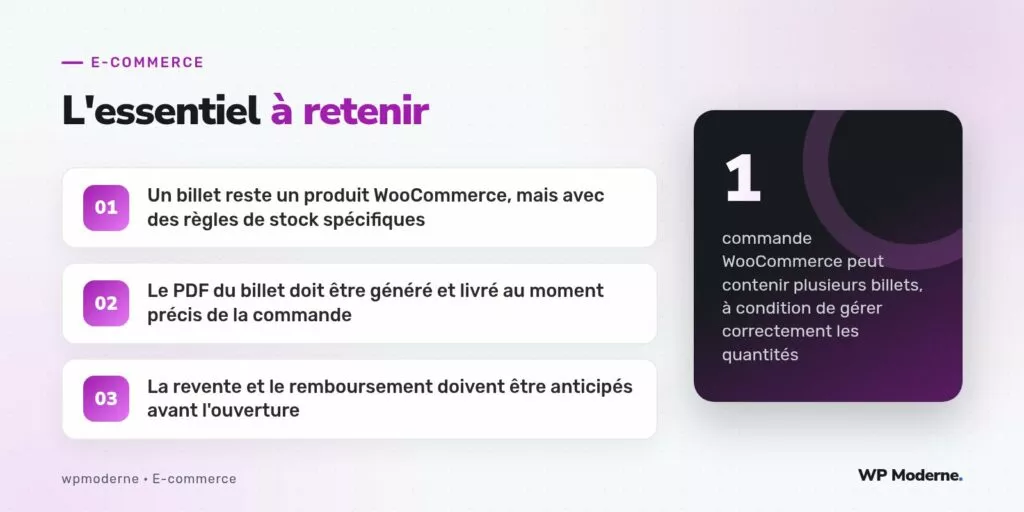
Le billet PDF ne doit jamais être généré à la validation du panier, mais uniquement une fois le paiement confirmé, sur le hook woocommerce_order_status_completed ou woocommerce_payment_complete selon le mode de traitement choisi. Générer le PDF trop tôt, par exemple à la création de la commande, exposerait un billet valide avant même que le paiement ne soit sécurisé.
add_action( 'woocommerce_payment_complete', function( $order_id ) {
    $commande = wc_get_order( $order_id );

    foreach ( $commande->get_items() as $item ) {
        if ( wpm_est_produit_billet( $item->get_product() ) ) {
            wpm_generer_billet_pdf( $commande, $item );
        }
    }
} );
3. Vérifier la protection contre la survente
Le stock WooCommerce se décrémente normalement à la commande, mais un pic de charge simultané au moment de l’ouverture des ventes peut créer une course entre deux paiements sur les dernières places disponibles. Il faut vérifier que l’option de réservation de stock temporaire, activée par défaut dans les versions récentes de WooCommerce, réserve bien la quantité pendant le délai de paiement, et pas seulement après confirmation.
4. Anticiper la revente et le remboursement
Avant l’ouverture, la politique de remboursement doit être écrite noir sur blanc et affichée sur la fiche produit : délai limite avant l’événement, conditions de revente entre particuliers si elle est autorisée, procédure en cas d’annulation totale de l’événement. Un billet non remboursable doit le préciser explicitement dans sa description, car le droit de rétractation classique du commerce en ligne ne s’applique pas aux prestations de services liées à des activités de loisirs fournies à une date déterminée.
5. Contrôler les emails transactionnels
L’email de confirmation de commande WooCommerce doit être personnalisé pour rappeler la date, l’heure et le lieu de l’événement, avec le PDF du billet en pièce jointe. Un test de commande complet, du panier jusqu’à la réception de l’email avec pièce jointe, doit être effectué avant l’ouverture réelle des ventes, avec plusieurs moyens de paiement différents pour vérifier que chacun déclenche bien la génération du billet.
6. Prévoir la montée en charge le jour J
Si la billetterie ouvre à une heure précise annoncée à l’avance, un pic de connexions simultanées est à prévoir dans les premières minutes. Une page d’attente ou un système de file simple, même rudimentaire, limite le risque de saturation du serveur au moment critique. Le cache de page doit être désactivé sur la page produit du billet pendant cette fenêtre, pour que le stock affiché reste toujours à jour.
Points à cocher avant l’ouverture
- Stock initial du produit billet vérifié et correspondant exactement à la jauge autorisée.
- Génération du PDF testée sur un paiement réel en environnement de recette.
- Politique de remboursement rédigée et affichée sur la fiche produit.
- Email de confirmation personnalisé avec les informations pratiques de l’événement.
- Cache désactivé sur la page produit pendant la fenêtre d’ouverture des ventes.
- Suivi de charge serveur activé pour la journée d’ouverture.
Faites toujours un achat test avec une carte réelle, pas seulement en mode bac à sable : certains blocages antifraude ne se déclenchent qu’en conditions réelles de paiement.
En résumé
Une billetterie native sous WooCommerce fonctionne très bien pour un événement de taille modérée, à condition de traiter le billet comme un produit à part entière avec ses propres règles : génération différée du PDF, protection contre la survente et politique de remboursement claire. Ces six points, vérifiés avant l’ouverture, évitent l’immense majorité des incidents observés lors des lancements de billetterie improvisés.