Deux gabarits d’en-tête ciblent la même page sans qu’aucun message d’erreur ne le signale : lequel s’affiche ? Le Theme Builder d’Elementor Pro répond à cette question par un mécanisme de priorité numérique, pas par une hiérarchie implicite de spécificité comme on pourrait s’y attendre en connaissant CSS. Sur un site où plusieurs gabarits se superposent, en-tête général, en-tête spécifique à une catégorie, en-tête réservé à une page de destination, comprendre cet ordre de priorité évite des heures de recherche quand le mauvais gabarit s’affiche sans raison apparente.
Le principe des conditions d’affichage
Chaque gabarit créé dans le Theme Builder, qu’il s’agisse d’un en-tête, d’un pied de page, d’une page simple ou d’une archive, se voit assigner une ou plusieurs conditions via le bouton Publier. Une condition peut cibler l’ensemble du site, une catégorie précise, un type de contenu, ou une page unique. Rien n’empêche de créer deux gabarits qui ciblent la même page avec des conditions différentes, l’une générale et l’autre spécifique.
Comment Elementor résout les conflits
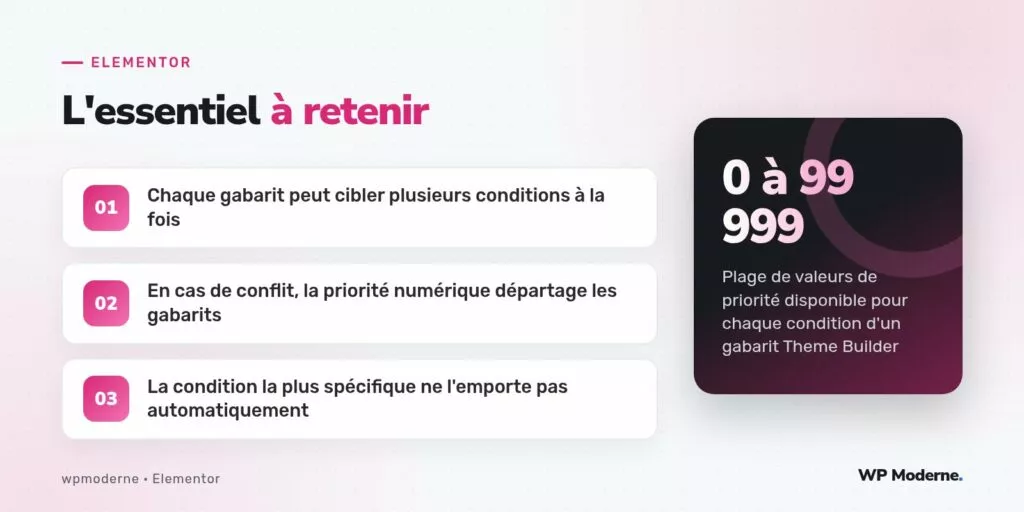
Quand plusieurs gabarits correspondent à une même page, Elementor Pro compare leur valeur de priorité, un nombre entier réglable de 0 à 99 999 dans le panneau de publication de chaque gabarit. Le gabarit avec la priorité la plus élevée l’emporte, indépendamment du niveau de spécificité de sa condition. Un gabarit ciblant l’ensemble du site avec une priorité de 50 peut ainsi prendre le pas sur un gabarit ciblant une seule page si celui-ci n’affiche qu’une priorité de 10.
C’est le point qui surprend le plus souvent les intégrateurs venus d’un environnement où la règle la plus spécifique gagne automatiquement, comme en CSS. Ici, rien n’est automatique : la priorité doit être réglée manuellement, gabarit par gabarit.
Une convention de priorité pour s’y retrouver
Sur les projets qui empilent plusieurs gabarits d’en-tête ou de pied de page, adopter une convention de plage de valeurs évite les surprises :
- 0 à 9 pour les gabarits de secours qui s’appliquent à l’ensemble du site ;
- 10 à 49 pour les gabarits ciblant un type de contenu ou une catégorie ;
- 50 à 99 pour les gabarits ciblant une page ou un article précis, censés toujours l’emporter.
Cette convention doit être documentée quelque part de visible, par exemple dans une note interne au projet, faute de quoi le prochain intégrateur qui touche au Theme Builder devine la logique en tâtonnant.
Le cas des conditions négatives
Le Theme Builder permet aussi d’exclure une cible d’une condition, par exemple « toutes les pages sauf celle-ci ». Ces exclusions ne changent rien au mécanisme de priorité : elles réduisent simplement le périmètre sur lequel la condition s’applique, mais en cas de conflit avec un autre gabarit sur une page restante, c’est toujours la priorité numérique qui décide.
Diagnostiquer un gabarit qui ne s’affiche pas comme prévu
Quand un gabarit ne s’affiche pas là où il devrait, la première vérification consiste à ouvrir Elementor, puis Mes Templates, et à comparer les conditions et priorités de tous les gabarits du même type, en-tête contre en-tête, pied de page contre pied de page. Il arrive fréquemment qu’un gabarit créé plusieurs mois auparavant, avec une condition très large et une priorité oubliée à zéro, entre silencieusement en conflit avec un nouveau gabarit plus spécifique mais réglé sans priorité explicite non plus.
Sur chaque projet qui utilise plus de deux gabarits d’en-tête, on prend l’habitude de noter la priorité de chacun dans le titre même du gabarit, entre crochets. Ce détail simple évite bien des recherches inutiles six mois plus tard.
En résumé
Le Theme Builder ne privilégie pas automatiquement le gabarit le plus spécifique : c’est la valeur de priorité, réglée manuellement, qui tranche en cas de conflit entre plusieurs conditions concurrentes. Adopter une convention de plages de priorité dès le début d’un projet, et la documenter, évite la plupart des situations où un gabarit s’affiche sans qu’on comprenne pourquoi.