
Un site en préparation de lancement doit rester invisible pour le grand public tout en restant pleinement accessible à l’équipe qui le construit. C’est exactement ce que gère le mode Maintenance natif d’Elementor Pro, une fonctionnalité souvent ignorée au profit d’un plugin dédié, alors qu’elle couvre déjà l’essentiel du besoin sans dépendance supplémentaire.
Cette recette détaille comment activer ce mode, personnaliser sa page d’attente avec l’éditeur visuel habituel, et éviter le piège le plus fréquent qui consiste à bloquer sa propre équipe en même temps que les visiteurs.
Activer le mode Maintenance
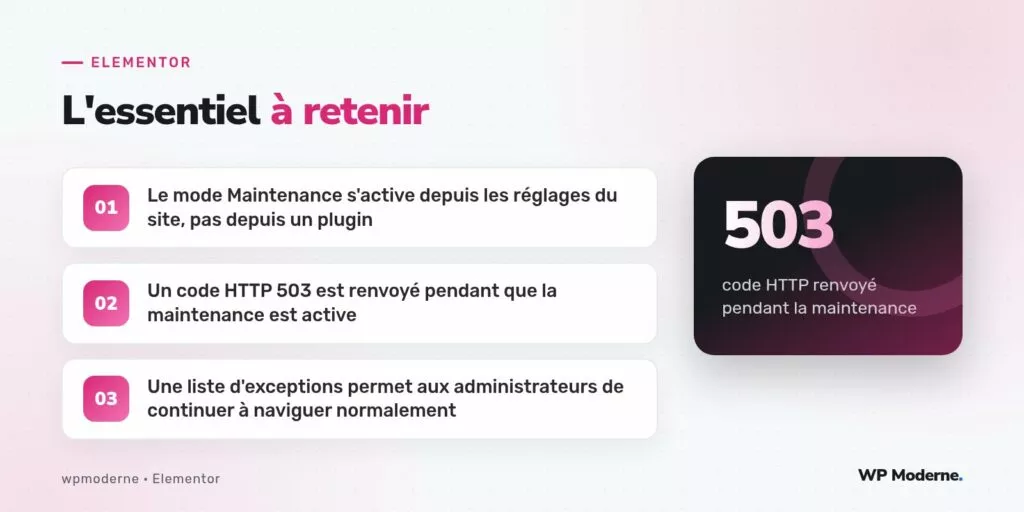
Le réglage se trouve dans le tableau de bord Elementor, sous « Outils », onglet « Maintenance ». Deux modes distincts sont proposés : le mode « Maintenance », qui renvoie un code HTTP 503 (service temporairement indisponible) tout en informant les moteurs de recherche que l’indisponibilité est provisoire, et le mode « Bientôt disponible », qui renvoie un code HTTP 200 classique, davantage adapté à une page d’annonce de lancement à venir plutôt qu’à une véritable coupure temporaire.
- Ouvrir Elementor puis Outils, onglet Maintenance.
- Choisir « Maintenance » pour un code 503, ou « Bientôt disponible » pour un code 200.
- Sélectionner un template existant ou en créer un nouveau via l’éditeur visuel Elementor.
- Définir les rôles autorisés à continuer de naviguer normalement pendant l’activation.
Construire la page d’attente avec l’éditeur habituel
Le template affiché pendant la maintenance se construit exactement comme n’importe quelle page Elementor : widgets natifs, mise en page en Containers ou en Sections, réglages globaux du site déjà appliqués automatiquement. Rien ne distingue techniquement ce template d’une page classique, si ce n’est son usage particulier et le moment où WordPress choisit de l’afficher à la place du contenu normal.
Un compte à rebours jusqu’à la date de lancement, un formulaire d’inscription à une notification de mise en ligne, ou simplement un message de courtoisie expliquant la raison de l’indisponibilité : chacun de ces éléments s’ajoute par glisser-déposer, sans sortir de l’environnement habituel de conception.
Le piège le plus fréquent : bloquer sa propre équipe
Par défaut, le mode Maintenance d’Elementor Pro laisse les utilisateurs connectés avec un rôle d’administrateur accéder normalement au site, ce qui permet de continuer à travailler pendant que le grand public voit la page d’attente. Le piège survient quand un client ou un collègue accède au site en tant que visiteur non connecté, par exemple depuis un poste personnel, et se retrouve bloqué sans comprendre pourquoi, alors qu’il pensait pouvoir suivre l’avancement du projet.
- Vérifier la liste des rôles autorisés avant chaque activation, pas seulement au premier réglage.
- Prévenir l’équipe et le client de l’activation, en précisant qu’une connexion administrateur reste nécessaire pour voir le site réel.
- Désactiver le mode dès le lancement effectif, pour éviter qu’il reste actif par oubli après la mise en production.
Un mode Maintenance oublié en production après le lancement effectif d’un site reste un des oublis les plus fréquents, et les plus vite préjudiciables pour la visibilité du site.
Différence avec un plugin de maintenance dédié
Un plugin de maintenance tiers propose parfois des options supplémentaires : redirection conditionnelle par adresse IP, gestion fine de plusieurs pages selon la langue, ou statistiques de visite pendant la période de maintenance. Pour une agence qui construit déjà ses sites avec Elementor Pro, ces options supplémentaires justifient rarement l’ajout d’un plugin de plus, tant le mode natif couvre déjà le besoin courant d’un lancement de site classique.
Notre verdict
Le mode Maintenance natif d’Elementor Pro suffit pour l’immense majorité des lancements de site, avec une page d’attente construite en quelques minutes via l’éditeur habituel. La configuration technique plus fine, comme une éventuelle règle de réécriture d’URL pour des besoins spécifiques, relève d’un tout autre sujet, indépendant de ce réglage natif.