« Comment obtenir un effet de parallaxe sans installer encore un plugin de plus ? » C’est la question qui revient le plus souvent chez les intégrateurs qui découvrent qu’Elementor embarque nativement, depuis plusieurs versions déjà, un panneau complet de Motion Effects capable de couvrir la grande majorité des besoins d’animation au défilement, sans script additionnel.
Ce panneau, accessible dans l’onglet « Avancé » de n’importe quelle section, colonne ou widget, propose plusieurs types d’effets configurables entièrement depuis l’interface visuelle. Un tour d’horizon pratique permet de comprendre ce qui est réellement possible, et où s’arrêtent les limites de cet outil natif.
Les effets disponibles dans le panneau
Le panneau Motion Effects distingue plusieurs familles d’animations, chacune avec ses propres réglages :
- Effet de défilement (Scrolling Effects) : parallaxe verticale ou horizontale, opacité progressive, transformation, flou au défilement.
- Effet de survol (Mouse Effects) : mouvement de la souris qui déplace légèrement un élément, effet de type 3D au survol.
- Effet d’entrée (Entrance Animations) : apparition en fondu, en glissement ou en zoom au moment où l’élément entre dans la zone visible.
Pour un effet de parallaxe classique sur une image d’arrière-plan de section, l’activation se fait en cochant « Vertical Scroll » dans les effets de défilement, puis en ajustant la direction et la vitesse via un curseur numérique, sans jamais ouvrir un éditeur de code.
Le réglage fin : direction, vitesse, viewport
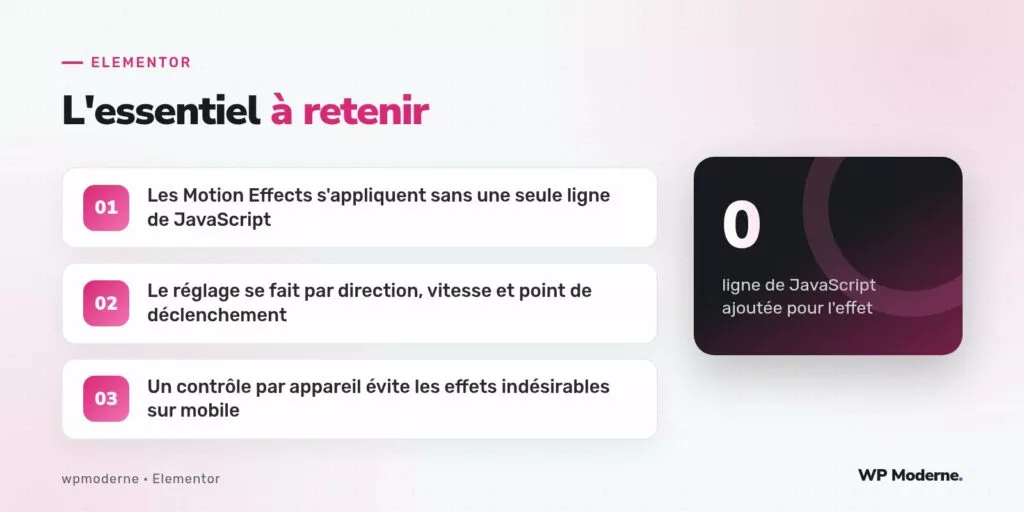
Chaque effet de défilement propose trois réglages combinables : la direction du mouvement (haut, bas, gauche, droite), la vitesse relative exprimée par un multiplicateur, et la zone de déclenchement, exprimée en pourcentage de la fenêtre visible (viewport). Un multiplicateur de vitesse fixé à 4 produit un mouvement plus prononcé qu’un multiplicateur à 1, ce dernier suivant le défilement naturel de la page presque à l’identique.
Un piège fréquent chez les débutants consiste à appliquer un effet de parallaxe fort sur une section entière contenant du texte : le texte se met alors à décaler visuellement par rapport au reste de la mise en page, produisant un effet de superposition indésirable. La bonne pratique consiste à isoler l’effet sur l’image d’arrière-plan uniquement, via le réglage « Background » du panneau, plutôt que sur le conteneur global.
Le contrôle par appareil, souvent négligé
Chaque effet Motion propose un bouton de responsive permettant de désactiver ou d’ajuster l’effet séparément sur ordinateur, tablette et mobile. Cette possibilité mérite d’être utilisée systématiquement : un effet de parallaxe agressif sur mobile provoque fréquemment un défilement saccadé, notamment sur des appareils d’entrée de gamme, à cause du recalcul continu de la position pendant le défilement tactile.
- Configurer l’effet sur ordinateur en premier, en testant le rendu visuel réel.
- Basculer sur l’aperçu mobile de l’éditeur et réduire ou désactiver l’intensité de l’effet.
- Tester le résultat sur un véritable appareil mobile, pas uniquement dans l’aperçu de l’éditeur.
Ce que les Motion Effects ne remplacent pas
Pour des animations plus complexes — séquences déclenchées par un clic, animations liées à un scroll horizontal personnalisé, interactions avancées entre plusieurs éléments — le panneau natif atteint vite ses limites, et un développement JavaScript sur mesure ou un plugin d’animation dédié devient nécessaire. Mais pour l’immense majorité des besoins de parallaxe et d’apparition progressive, les Motion Effects couvrent le terrain sans dépendance supplémentaire.
Avant d’installer un plugin d’animation, il vaut toujours la peine de vérifier ce que le panneau Motion Effects natif permet déjà de faire.
Pour aller plus loin
Les Motion Effects illustrent bien une tendance de fond chez Elementor : intégrer nativement des fonctionnalités qui, historiquement, exigeaient un plugin tiers ou un script personnalisé. Cette évolution mérite d’être surveillée à chaque nouvelle version, car elle change régulièrement l’équation entre plugins tiers et fonctionnalités natives sur un projet.