
Pourquoi certains projets renoncent-ils à Google Fonts alors que l’intégration est si simple depuis Elementor ? Deux raisons reviennent régulièrement : la confidentialité, puisque charger une police depuis un serveur Google déclenche une requête vers ce serveur à chaque visite, et la performance, le temps d’établissement de connexion vers un domaine tiers pouvant peser sur le rendu de la page. Le module Custom Fonts d’Elementor Pro permet d’héberger ses propres fichiers de police directement sur le serveur du site, sans dépendance externe.
Étape 1 : préparer les fichiers de police
Avant toute chose, il faut disposer des fichiers de police dans un format web adapté. Le format woff2 offre la meilleure compression et doit être privilégié en priorité, avec un fichier woff en complément pour couvrir les navigateurs plus anciens qui ne prendraient pas en charge le format le plus récent. Un fichier au format ttf ou otf seul, sans conversion, reste nettement plus lourd et n’est pas recommandé pour un usage web.
Étape 2 : ajouter la police via Custom Fonts
Dans le tableau de bord WordPress, ouvrez Elementor, puis Custom Fonts, et cliquez sur Ajouter une nouvelle police personnalisée. Renseignez un nom pour la police, puis importez les fichiers woff2 et woff correspondants. Il est possible de déclarer plusieurs graisses (normale, gras, italique) pour une même famille de police, chacune associée à son propre fichier.
Étape 3 : appliquer la police dans les réglages globaux
Une fois la police enregistrée, elle apparaît dans la liste des polices disponibles partout où Elementor propose un choix de police, y compris dans les Polices générales des réglages du site. Cela permet de définir la police personnalisée comme police par défaut pour les titres ou le texte courant, exactement comme une police Google Fonts classique, sans différence d’usage pour l’intégrateur une fois l’étape d’ajout terminée.
Vérifier l’absence de requête externe
Une fois la police appliquée, le panneau Réseau des outils de développement d’un navigateur permet de vérifier qu’aucune requête n’est envoyée vers un domaine Google au chargement de la page. Les fichiers de police doivent apparaître comme chargés directement depuis le domaine du site, ce qui confirme l’hébergement local effectif.
Ce qu’il faut vérifier après l’import
- que chaque graisse déclarée (normale, gras, italique) affiche visuellement le bon rendu, et non un faux gras généré par le navigateur faute de fichier correspondant ;
- que le poids total des fichiers de police reste raisonnable, une police complète avec plusieurs graisses pouvant rapidement dépasser 200 Ko si elle n’a pas été sous-ensemblée aux caractères réellement utilisés ;
- que la licence de la police autorise bien un hébergement propre, certaines polices commerciales limitant cet usage à une intégration via un service tiers spécifique.
Avant d’héberger une police en propre, on vérifie toujours sa licence : toutes les polices ne sont pas libres de redistribution sur un serveur qui n’est pas celui de leur éditeur d’origine.
Cas où Google Fonts reste pertinent
Sur un projet sans contrainte particulière de confidentialité, où l’équipe change fréquemment de police selon les tendances graphiques, Google Fonts conserve un avantage de simplicité : aucun fichier à gérer, aucune licence à vérifier, un catalogue large accessible en quelques clics. Le choix entre les deux approches dépend donc du contexte du projet plus que d’une règle universelle.
Le sous-ensemble de caractères, une optimisation complémentaire
Pour un projet qui n’utilise qu’un alphabet latin standard, sans caractère accentué exotique ni symbole rare, un fichier de police peut être réduit à un sous-ensemble de caractères réellement nécessaires grâce à un outil de sous-ensemblage, ce qui diminue encore son poids par rapport à la version complète de la police livrée par son éditeur. Cette optimisation demande un peu plus de rigueur au moment de la préparation des fichiers, mais reste accessible sans compétence de développement avancée, à l’aide d’outils dédiés disponibles en ligne de commande.
En résumé
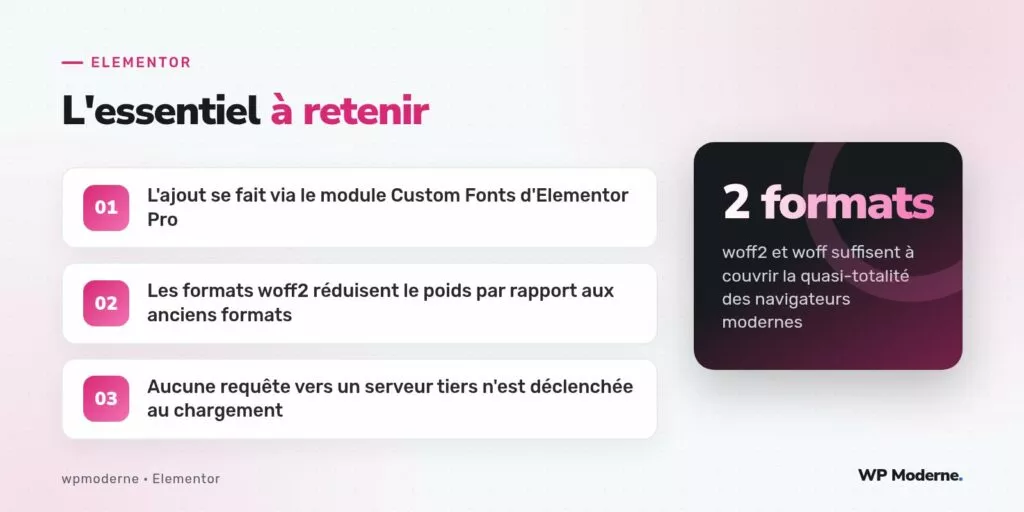
Le module Custom Fonts d’Elementor Pro permet d’héberger ses propres polices en trois étapes simples : préparation des fichiers au format woff2 et woff, import dans l’interface dédiée, puis application dans les réglages globaux. Cette approche évite toute requête vers un serveur tiers à chaque visite, un avantage réel pour les projets soucieux de confidentialité ou de performance réseau.