
Le pied de page d’un site institutionnel que je reprenais ressemblait à un mur de texte sur mobile : logo, liens légaux, coordonnées et réseaux sociaux s’entassaient sur une seule colonne interminable, sans logique de lecture. Le thème bloc utilisé faisait pourtant du bon travail sur desktop, avec trois colonnes bien réparties.
Le problème ne venait pas du contenu mais de la structure des blocs imbriqués, mal choisie pour le passage sur petit écran. Voici la recette que j’utilise désormais par défaut pour un pied de page à trois colonnes qui s’empile proprement, sans écrire une seule ligne de CSS additionnel.
Le problème : un Groupe en rangée qui ne passe pas à la ligne
Le footer avait été construit avec la variation Rangée du bloc Groupe, c’est-à-dire un Groupe en disposition flex. Contrairement à une idée répandue, ce bloc n’a pas d’option « Empiler sur mobile » : ce réglage n’existe que sur les blocs Colonnes et Média & texte. Le Groupe flex se contente de faire passer ses enfants à la ligne quand la place manque, puisque la disposition flex du cœur applique flex-wrap: wrap par défaut. Mais la variation Rangée insère justement "flexWrap":"nowrap" dans le balisage, et les trois colonnes restaient donc côte à côte à toutes les tailles d’écran, écrasées sur un téléphone.
Deux voies sont fiables. La plus simple : remplacer le Groupe parent par un bloc Colonnes, dont l’option Empiler sur mobile est activée par défaut et fait passer chaque colonne en pleine largeur sous 782 pixels de large, sans média query manuelle. L’autre : garder le Groupe en rangée, activer Autoriser le passage sur plusieurs lignes dans le panneau Mise en page, et donner aux enfants une largeur fixe pour contrôler le moment où ils passent à la ligne.
Construire les trois colonnes dans le bon ordre
Dans les deux cas, l’ordre dans lequel on place les blocs dans l’éditeur détermine l’ordre d’empilement mobile : c’est ce détail qui est souvent négligé. Sur ce projet, j’ai réorganisé les trois blocs enfants dans cet ordre logique de lecture verticale :
- Colonne « À propos » : logo, courte description, réseaux sociaux.
- Colonne « Navigation » : liens vers les pages principales.
- Colonne « Contact » : adresse, téléphone, formulaire de contact.
Le balisage obtenu avec le bloc Colonnes ressemble à ceci, avec la largeur relative de chaque colonne fixée via son réglage width, rendu en flex-basis :
<!-- wp:columns {"style":{"spacing":{"blockGap":{"top":"var:preset|spacing|50","left":"var:preset|spacing|50"}}}} -->
<div class="wp-block-columns">
  <!-- wp:column {"width":"30%"} -->
  <div class="wp-block-column" style="flex-basis:30%">...colonne à propos...</div>
  <!-- /wp:column -->
  <!-- wp:column {"width":"25%"} -->
  <div class="wp-block-column" style="flex-basis:25%">...colonne navigation...</div>
  <!-- /wp:column -->
  <!-- wp:column {"width":"35%"} -->
  <div class="wp-block-column" style="flex-basis:35%">...colonne contact...</div>
  <!-- /wp:column -->
</div>
<!-- /wp:columns -->
Avec un Groupe en rangée, l’équivalent passe par le réglage Largeur de chaque Groupe enfant, en largeur fixe : WordPress enregistre {"style":{"layout":{"selfStretch":"fixed","flexSize":"16rem"}}} et en fait un flex-basis. Préférez ici une valeur en rem plutôt qu’en pourcentage, sans quoi les colonnes rétrécissent avec l’écran sans jamais passer à la ligne.
Justification et alignement : les deux réglages qui évitent le CSS
Pour la variante Groupe, le réglage justifyContent sur space-between répartit les colonnes sur toute la largeur en desktop, et l’alignement vertical en haut (verticalAlignment sur top) évite que les colonnes de hauteurs différentes se centrent. L’espacement mérite aussi attention : sur le bloc Colonnes, le réglage Espacement des blocs (blockGap) distingue l’écart horizontal et l’écart vertical, et une valeur de var(--wp--preset--spacing--50) entre colonnes empilées évite que les blocs se touchent visuellement, sans marges manuelles qui casseraient l’espacement en desktop.
Le cas des réseaux sociaux qui débordent
Le bloc Icônes de réseaux sociaux est lui aussi en disposition flex, avec le retour à la ligne actif par défaut : sur une colonne étroite, les icônes passent sur deux lignes plutôt que de déborder. S’il déborde malgré tout, vérifiez qu’il n’est pas placé dans un Groupe en rangée resté en nowrap, ou qu’une règle CSS du thème ne force pas flex-wrap: nowrap sur la liste.
Quand accepter un peu de CSS malgré tout
Sur ce projet, un seul cas a nécessité une règle CSS additionnelle, ajoutée dans Styles › CSS additionnel de l’éditeur de site : la colonne contact devait passer en premier sur mobile pour des raisons d’accessibilité téléphonique (un numéro de SAV visible immédiatement). Plutôt que de réordonner les blocs et perdre la logique visuelle en desktop, j’ai ajouté la classe contact-column via le champ Classe(s) CSS additionnelle(s) de la colonne concernée, puis la propriété order sous le seuil d’empilement du bloc Colonnes :
@media (max-width: 781px) {
    .wp-block-columns > .wp-block-column.contact-column {
        order: -1;
    }
}
C’est le seul endroit du projet où j’ai dérogé à la règle « zéro CSS additionnel », et uniquement parce que l’ordre visuel souhaité en mobile différait réellement de celui souhaité en desktop.
Avant d’écrire une seule ligne de CSS sur un footer FSE, regardez quel bloc porte les colonnes. Un Groupe en rangée ne s’empile pas « sur mobile » : il passe à la ligne, ou pas, selon son réglage de retour à la ligne. Le bloc Colonnes, lui, s’empile par défaut.
Ce qu’il faut retenir
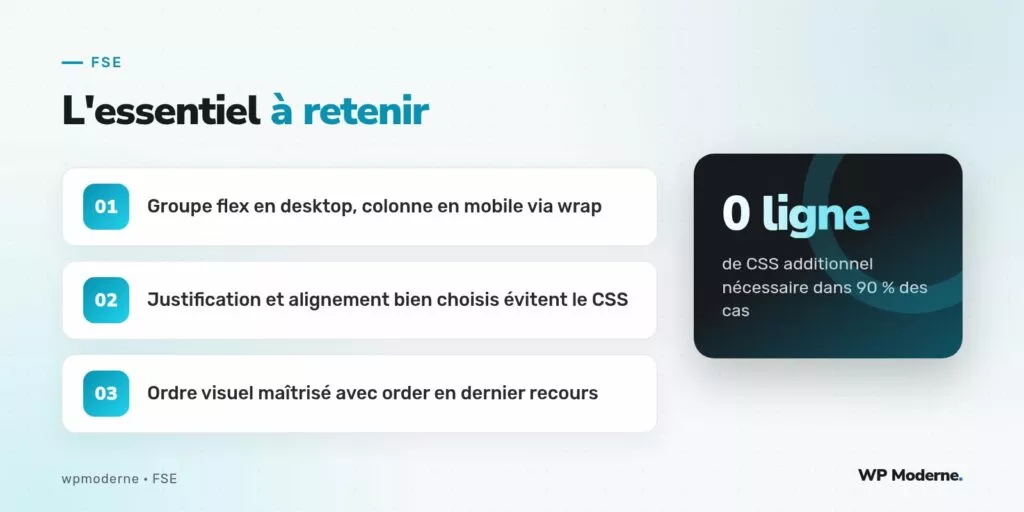
Un pied de page à trois colonnes bien pensé repose sur des réglages natifs : le bloc Colonnes avec son empilement mobile actif par défaut, ou un Groupe en rangée autorisé à passer à la ligne avec des enfants à largeur fixe, puis un ordre de blocs qui correspond à l’ordre de lecture souhaité. Le CSS additionnel ne devrait intervenir qu’en dernier recours, pour des cas d’ordre visuel spécifiques comme celui du numéro de contact prioritaire.
Correction du 11 octobre 2026 : la version précédente attribuait au bloc Groupe en disposition flex une option « Empiler sur mobile » qui n’existe que pour les blocs Colonnes et Média & texte.