
Une bannière de sponsors qui change à chaque édition d’un salon professionnel, insérée manuellement gabarit par gabarit, finit toujours par désynchroniser un site : un gabarit oublié continue d’afficher les sponsors de l’édition précédente pendant que les onze autres ont déjà été mis à jour. C’est exactement ce qui s’est produit chez une agence événementielle, quelques semaines après la sortie de WordPress 5.9 et de son éditeur de site complet, sur un site regroupant une douzaine de gabarits distincts selon le type d’événement présenté.
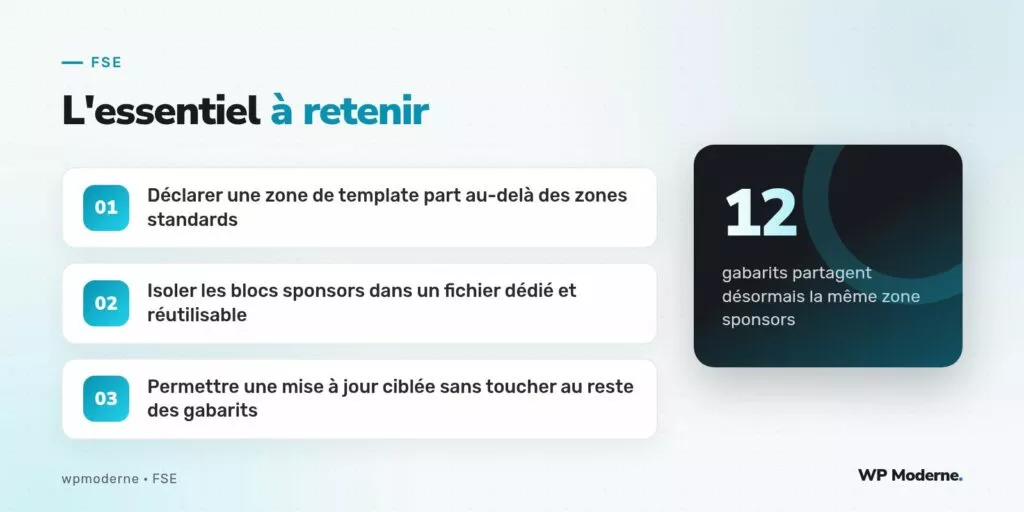
La solution retenue n’a pas consisté à copier-coller le même bloc de logos sponsors dans chacun des douze gabarits, mais à créer une zone de template part personnalisée, au-delà des zones standards d’en-tête et de pied de page déjà bien connues, afin de centraliser cette information en un seul endroit réellement partagé.
Pourquoi les zones standards ne suffisaient pas
La bannière sponsors ne se situait ni en haut ni en bas de page : elle apparaissait au milieu du contenu, juste après la présentation de chaque événement et avant le programme détaillé. Aucune des deux zones standards, en-tête ou pied de page, ne correspondait à cet emplacement, et forcer ce contenu dans l’une d’elles aurait nui à la clarté du gabarit.
Déclarer une zone de template part personnalisée
WordPress permet, via la fonction register_block_pattern() combinée à l’argument template_part_areas du thème, ou plus directement via le filtre default_wp_template_part_areas, d’ajouter une zone supplémentaire à celles proposées nativement par l’éditeur de site.
add_filter( 'default_wp_template_part_areas', function ( $zones ) {
    $zones[] = array(
        'area'        => 'sponsors',
        'label'       => __( 'Zone sponsors', 'agence' ),
        'description' => __( 'Bannière de logos partenaires, partagée entre tous les gabarits événement.', 'agence' ),
        'icon'        => 'megaphone',
        'area_tag'    => 'section',
    );
    return $zones;
} );
Un fichier parts/sponsors.html a ensuite été créé, contenant un simple bloc Groupe rempli de logos sous forme de blocs Image, avec des liens vers les sites de chaque partenaire.
L’intégration dans les douze gabarits
Chacun des douze gabarits d’événement a ensuite reçu une référence à cette zone via un bloc de template part ciblant explicitement le fichier sponsors, inséré au bon endroit dans la structure de page existante.
<!-- wp:template-part {"slug":"sponsors","area":"sponsors"} /-->
- La modification d’un seul fichier
sponsors.htmlse répercute désormais instantanément sur les douze gabarits concernés. - L’éditeur de site propose cette zone comme un emplacement reconnu, au même titre que l’en-tête ou le pied de page, ce qui facilite sa découverte par l’équipe éditoriale.
- Aucun gabarit ne peut plus « oublier » la mise à jour, puisque le contenu n’est plus dupliqué mais réellement partagé.
Ce qu’il restait à surveiller
Un nommage clair et documenté
La clé sponsors choisie pour cette zone a été documentée dans le dépôt du thème, afin qu’un futur développeur ne la confonde pas avec une simple zone de contenu générique sans rôle particulier.
Une seule zone pour un seul usage
L’agence a été tentée, un temps, de réutiliser cette même zone pour afficher également des informations pratiques sur le lieu de l’événement. Cette idée a été écartée pour préserver la lisibilité de la zone, en créant plutôt une seconde zone personnalisée dédiée à cet usage distinct.
Une zone de template part personnalisée ne coûte rien de plus qu’un filtre bien placé, mais elle évite des années de copier-coller mal synchronisé entre des gabarits qui partagent en réalité le même contenu.
En résumé
Au-delà des zones d’en-tête et de pied de page déjà largement documentées, l’éditeur de site permet d’enregistrer des zones de template part sur mesure, parfaitement adaptées à des contenus transverses comme une bannière de sponsors partagée entre plusieurs gabarits. Pour cette agence événementielle, cette seule zone personnalisée a mis fin à des années de mises à jour manuelles éparpillées sur douze fichiers distincts.