Depuis que j’accompagne des clients sur leurs premiers thèmes blocs, la question qui revient le plus souvent porte sur theme.json : à quoi sert vraiment la distinction entre settings et styles ? Beaucoup de développeurs mélangent les deux la première fois, et le résultat produit des comportements inattendus dans l’éditeur.
Ce fichier est devenu, en quelques mois, le centre névralgique de tout thème bloc moderne. Il ne se contente plus de définir une palette de couleurs : il pilote la typographie, les espacements, les bordures, et même des effets visuels comme le duotone sur les images. Voyons en détail comment l’exploiter au maximum avec la version 2 du format, celle de WordPress 5.9.
settings contre styles : la distinction fondamentale
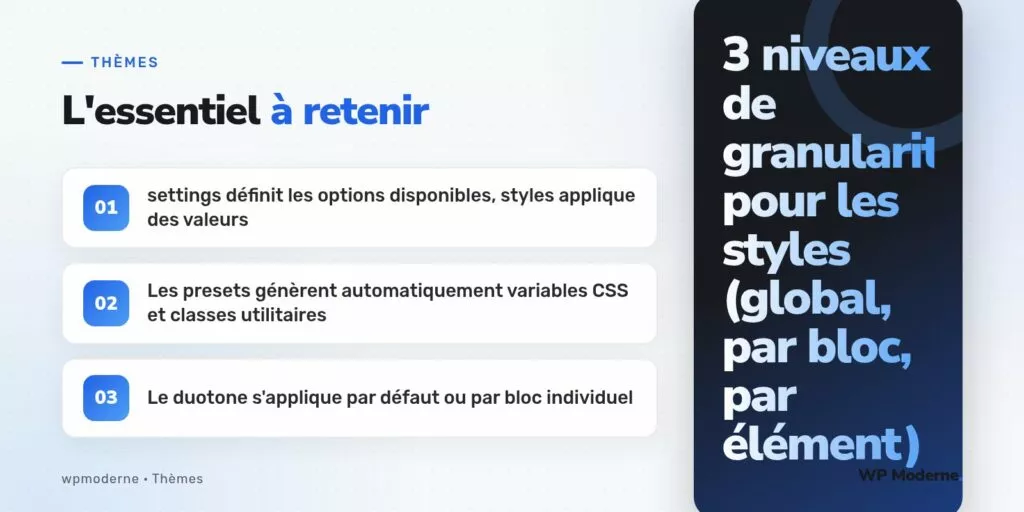
La clé settings définit ce qui est disponible pour l’utilisateur dans l’éditeur : quelles couleurs il peut choisir, quelles tailles de police existent, si les espacements personnalisés sont autorisés. La clé styles, elle, applique des valeurs par défaut concrètes sur le site, indépendamment de ce que l’utilisateur pourra ensuite modifier.
Autrement dit : settings construit la palette d’outils, styles peint le mur avec certains de ces outils. On peut très bien autoriser une couleur dans settings sans jamais l’utiliser par défaut dans styles.
Construire une palette de couleurs personnalisée
Chaque couleur déclarée dans settings.color.palette génère automatiquement une classe utilitaire CSS et une variable custom property, réutilisables partout dans le thème et dans l’éditeur.
{
  "version": 2,
  "settings": {
    "color": {
      "palette": [
        { "slug": "primaire", "color": "#1e3a5f", "name": "Bleu primaire" },
        { "slug": "accent", "color": "#e07a3f", "name": "Orange accent" },
        { "slug": "sombre", "color": "#1a1a1a", "name": "Presque noir" }
      ],
      "custom": false
    }
  }
}
Ce fragment génère par exemple la classe .has-primaire-color et la variable --wp--preset--color--primaire, utilisable directement dans une feuille de style personnalisée. Passer custom à false empêche l’utilisateur de sortir de cette palette avec le sélecteur de couleur libre, ce qui garantit la cohérence visuelle du site.
Espacements : blockGap, padding et margin
Côté espacements, theme.json version 2 ne propose pas encore d’échelle de valeurs prédéfinies comparable à la palette de couleurs. Il fournit en revanche quatre réglages sous settings.spacing : blockGap, padding, margin et units. Les trois premiers activent les contrôles correspondants dans l’éditeur pour les blocs qui les prennent en charge, le dernier limite les unités proposées dans ces champs.
{
  "version": 2,
  "settings": {
    "spacing": {
      "blockGap": true,
      "padding": true,
      "margin": true,
      "units": [ "px", "em", "rem", "%" ]
    },
    "blocks": {
      "core/cover": {
        "spacing": {
          "padding": false
        }
      }
    }
  },
  "styles": {
    "spacing": {
      "blockGap": "1.5rem"
    }
  }
}
settings.spacing.blockGap à true fait générer la variable --wp--style--block-gap à partir de styles.spacing.blockGap : c’est l’espace vertical par défaut entre les blocs d’un conteneur et l’écart par défaut des dispositions flex, ajustable ensuite sur les blocs qui exposent ce réglage, comme le Groupe. Attention, blockGap ne se définit dans styles qu’au niveau global, pas dans styles.blocks. La clé settings.blocks, elle, permet d’affiner les réglages bloc par bloc : ici, le bloc Couverture perd son contrôle de padding alors que les autres blocs le gardent. C’est l’approche que j’applique sur les projets clients : ouvrir au niveau global, puis restreindre les blocs sensibles.
Styles par bloc : la granularité qui change tout
La clé styles ne se limite pas au niveau global du site. On peut cibler un bloc précis via styles.blocks, et même un élément particulier comme les liens (link) ou les titres (h1 à h6) à l’intérieur de ce bloc, via sa clé elements.
{
  "styles": {
    "blocks": {
      "core/button": {
        "border": {
          "radius": "2px"
        },
        "color": {
          "background": "var(--wp--preset--color--accent)"
        }
      },
      "core/quote": {
        "typography": {
          "fontStyle": "italic"
        },
        "border": {
          "color": "var(--wp--preset--color--primaire)",
          "style": "solid",
          "width": "0 0 0 4px"
        }
      }
    }
  }
}
Cette granularité permet de styliser chaque bloc natif sans écrire une seule ligne de CSS additionnelle, directement depuis theme.json. Les bordures acceptent quatre propriétés (color, style, width et radius) qui s’appliquent à tout le pourtour : pour n’afficher qu’un filet à gauche de la citation, on passe par la valeur raccourcie de border-width, ici 0 0 0 4px.
Le filtre duotone sur les images
Le duotone applique un dégradé de deux couleurs sur une image en niveaux de gris, un effet très tendance actuellement en direction artistique web. On le déclare comme un preset au même titre que les couleurs :
{
  "settings": {
    "color": {
      "duotone": [
        {
          "slug": "bleu-orange",
          "colors": [ "#1e3a5f", "#e07a3f" ],
          "name": "Bleu vers orange"
        }
      ]
    }
  },
  "styles": {
    "blocks": {
      "core/image": {
        "filter": {
          "duotone": "var(--wp--preset--duotone--bleu-orange)"
        }
      }
    }
  }
}
Une fois déclaré, ce filtre apparaît dans le sélecteur duotone de la barre d’outils du bloc core/image, et l’utilisateur peut l’appliquer en un clic. La partie styles de l’exemple l’impose par défaut à toutes les images via styles.blocks.core/image.filter.duotone, une pratique intéressante pour donner une identité visuelle forte sans intervention manuelle systématique.
- Le duotone se calcule côté navigateur via un filtre SVG généré automatiquement
- Il reste modifiable ou désactivable par l’utilisateur dans l’éditeur, sauf si l’accès est restreint via
settings(customDuotonepour les filtres libres) - Il fonctionne aussi sur les images de couverture (
core/cover)
Mon conseil : ne surchargez jamais
theme.jsonavec toutes les options possibles dès le départ. Commencez par la palette de couleurs et la typographie, testez dans l’éditeur, puis ouvrez les réglages d’espacement et ajoutez le duotone une fois que la base visuelle est validée par le client.
En résumé
theme.json est devenu bien plus qu’un fichier de configuration de couleurs : c’est un véritable langage déclaratif pour piloter l’identité visuelle d’un thème bloc, du réglage global jusqu’au style d’un élément précis à l’intérieur d’un bloc donné. Maîtriser la distinction entre settings et styles, exploiter les presets de couleurs et de duotone plutôt que le CSS à la main, et doser les réglages d’espacement bloc par bloc permet de construire des thèmes plus cohérents et beaucoup plus faciles à maintenir sur la durée.
Correction du 11 octobre 2026 : la version précédente présentait des presets d’espacement (spacingScale, spacingSizes) et des bordures par côté qui n’arrivent qu’avec WordPress 6.1, en novembre 2022.