« Erreur 500 » et une page totalement blanche : c’est tout ce que le navigateur affiche après l’activation d’Elementor Pro sur un site hébergé en mutualisé. Aucun message explicite, aucune indication sur la cause. Ce genre de panne impose une démarche méthodique plutôt qu’une série de tentatives au hasard.
Cette démarche de diagnostic ne couvre pas la configuration serveur générale (choix d’hébergeur, réglages Apache ou Nginx bruts), ni les autres extensions installées sur ce site en particulier : elle décrit uniquement la méthode suivie pour isoler la cause précise de cette erreur 500.
Étape 1 : activer l’affichage des erreurs PHP
Une erreur 500 en production masque volontairement le détail de l’erreur pour des raisons de sécurité. La première étape consiste à consulter le journal d’erreurs PHP du serveur (souvent accessible via error_log à la racine du site, ou via le panneau d’hébergement), plutôt que d’activer WP_DEBUG en direct sur un site de production, ce qui exposerait des informations sensibles à tous les visiteurs.
Étape 2 : lire le message exact dans les logs
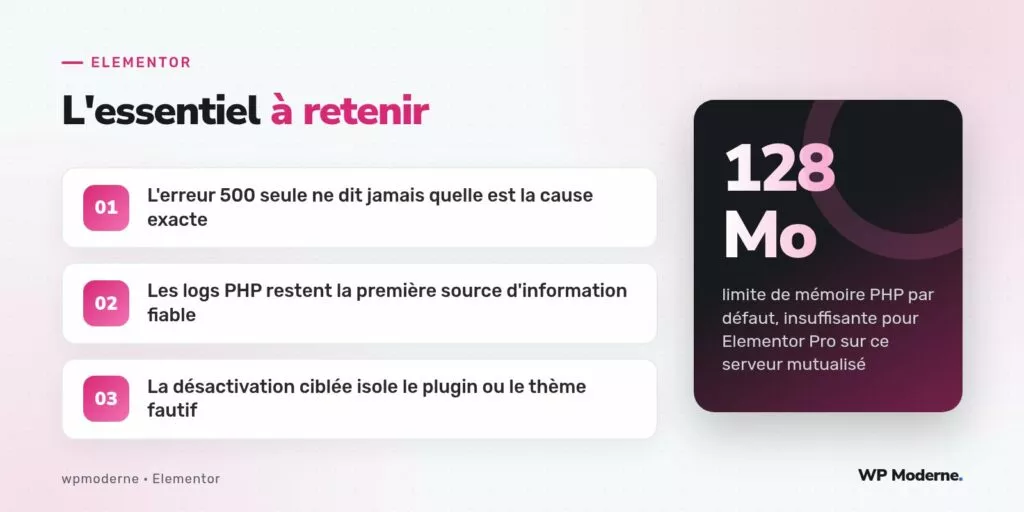
Sur ce cas précis, le journal d’erreurs affichait : PHP Fatal error: Allowed memory size of 134217728 bytes exhausted. Cette ligne est déterminante : 134 217 728 octets correspondent exactement à 128 Mo, la limite de mémoire PHP par défaut sur ce serveur mutualisé, insuffisante pour le chargement combiné d’Elementor, d’Elementor Pro et des autres extensions actives.
Étape 3 : désactivation ciblée pour confirmer
Avant d’augmenter la limite de mémoire à l’aveugle, il reste utile de confirmer qu’aucun autre facteur ne contribue à l’épuisement mémoire. Une désactivation ciblée, extension par extension, en repassant Elementor Pro actif entre chaque test, permet d’isoler si un plugin tiers (souvent un plugin d’optimisation d’image ou un constructeur de page concurrent resté actif) alourdit anormalement le chargement.
- Désactiver toutes les extensions sauf Elementor et Elementor Pro : si l’erreur disparaît, réactiver une à une pour isoler le coupable
- Vérifier le thème actif : un thème surchargé de fonctionnalités peut consommer une part significative de la mémoire disponible avant même le chargement d’Elementor
- Consulter la page Elementor > Outils > Informations système, qui affiche la limite de mémoire PHP actuellement détectée par le plugin lui-même
Étape 4 : augmenter la limite de mémoire
La documentation officielle d’Elementor recommande une limite minimale de 256 Mo pour un fonctionnement confortable d’Elementor Pro. Sur un hébergement mutualisé, cette limite se règle généralement via une ligne ajoutée au fichier wp-config.php :
define( 'WP_MEMORY_LIMIT', '256M' );
Cette constante ne fonctionne que si la configuration PHP globale du serveur autorise une limite au moins égale : sur un mutualisé strict, il peut être nécessaire de passer par le panneau d’hébergement ou un fichier php.ini personnalisé pour relever la limite réelle, la constante WordPress ne pouvant jamais dépasser le plafond fixé au niveau du serveur.
Conseil maison : toujours confirmer la cause via les logs avant d’augmenter une limite de mémoire à l’aveugle. Une fuite mémoire causée par un plugin tiers mal codé continuera de consommer toujours plus de ressources, quelle que soit la limite fixée.
Prévention pour les prochaines mises à jour
Un environnement de recette, distinct de la production, permet de tester l’activation d’Elementor Pro et de ses mises à jour avant tout déploiement. Sur ce projet, l’absence d’un tel environnement explique en partie pourquoi cette limite de mémoire insuffisante n’avait jamais été détectée avant la mise en production directe du plugin.
En résumé
Une erreur 500 après activation d’Elementor Pro se résout rarement en devinant : consulter les logs PHP pour identifier la cause précise, confirmer par désactivation ciblée qu’aucun autre facteur ne contribue au problème, puis ajuster la limite de mémoire au niveau adapté, reste la démarche la plus fiable.