
Combien de fois un client a-t-il changé une marge par accident en cherchant simplement à modifier un texte ? Le Role Manager d’Elementor Pro répond exactement à ce problème : il permet de définir, rôle par rôle, quels onglets et quels contrôles de l’éditeur restent visibles. Un rédacteur peut ainsi modifier un texte ou une image sans jamais tomber sur les réglages de marge, de z-index ou de CSS personnalisé.
Cette fonctionnalité se trouve dans les réglages d’Elementor Pro, sous l’onglet dédié aux rôles. Elle ne demande aucune ligne de code et se configure entièrement depuis l’interface d’administration. Voici comment la mettre en place pour livrer un site à un client qui ne doit intervenir que sur le contenu.
Étape 1 : accéder au Role Manager
Depuis le tableau de bord WordPress, ouvrez Elementor puis Réglages, et sélectionnez l’onglet Rôles. Cette section liste tous les rôles WordPress existants : Administrateur, Éditeur, Auteur, Contributeur, Abonné, ainsi que tout rôle personnalisé créé par une extension comme Members ou User Role Editor.
Étape 2 : choisir le rôle à restreindre
Sélectionnez le rôle concerné, par exemple Auteur, celui qu’on attribue en général au rédacteur qui gère les articles du blog. Une case à cocher permet d’exclure ce rôle de l’accès complet à l’éditeur. Une fois activée, une liste de contrôles apparaît : Historique, Révisions, Navigateur, Ajouter des templates, Paramètres du site, CSS personnalisé, Éléments personnalisés.
Décochez chaque contrôle que le rédacteur n’a pas besoin de voir. Pour un rôle qui ne gère que du contenu, il est raisonnable de retirer :
- le CSS personnalisé, qui permet d’injecter des styles arbitraires sur une page ;
- les réglages du site, qui touchent à des éléments globaux comme les polices ou les couleurs ;
- la gestion des templates, réservée à l’intégrateur qui structure le site.
Étape 3 : tester avec un compte de rôle réel
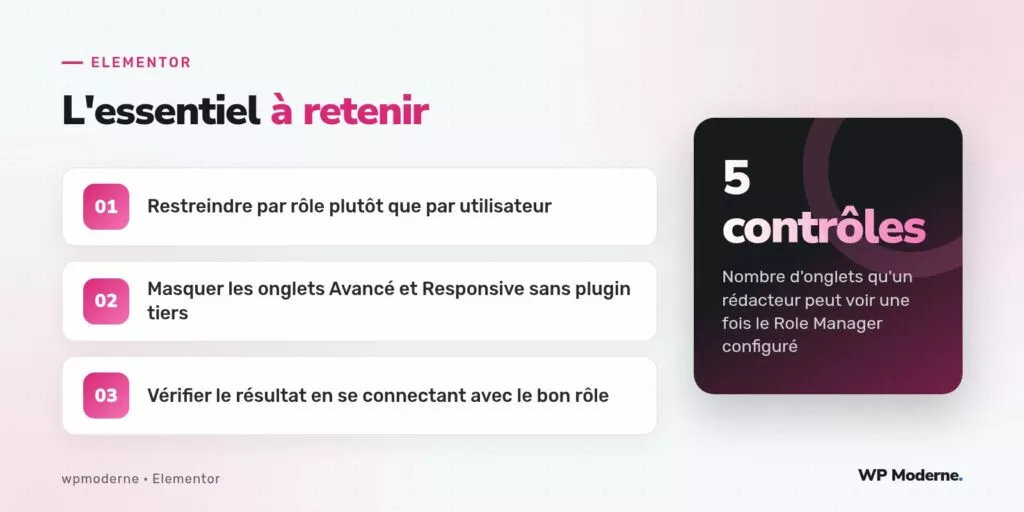
Ne vous fiez jamais uniquement à la configuration affichée : créez un utilisateur de test avec le rôle concerné et connectez-vous avec ce compte pour ouvrir l’éditeur Elementor sur une page existante. C’est le seul moyen de vérifier que les onglets masqués le sont vraiment, et que les contrôles restants suffisent pour éditer le contenu attendu, texte et image en tête.
Ce que le Role Manager ne couvre pas
Cette fonctionnalité agit uniquement sur l’interface de l’éditeur Elementor. Elle ne remplace pas une gestion fine des capacités WordPress : un utilisateur avec le rôle Éditeur garde par exemple la possibilité de publier ou de supprimer des pages entières, indépendamment de ce qui est masqué dans Elementor. Pour aller plus loin, il faut combiner le Role Manager avec une extension de gestion des rôles WordPress classiques, ou avec le filtre user_has_cap côté code si le projet l’exige.
Sur un projet livré à un client final, on configure toujours le Role Manager avant la formation à l’outil : le client apprend directement sur l’interface simplifiée, sans jamais voir les options qu’il ne doit pas toucher.
Cas particulier : plusieurs rédacteurs, plusieurs besoins
Si deux rédacteurs occupent des rôles différents avec des besoins différents, par exemple un rôle « Rédacteur blog » et un rôle « Gestionnaire produits », il est possible de créer un rôle personnalisé pour chacun via une extension de gestion des rôles, puis d’appliquer une configuration Role Manager distincte à chaque rôle. Le Role Manager s’applique bien rôle par rôle, jamais utilisateur par utilisateur : deux comptes avec le même rôle auront systématiquement la même vue de l’éditeur.
En résumé
Le Role Manager d’Elementor Pro est l’outil le plus rapide pour sécuriser un site livré à un client sans écrire une ligne de PHP. Il ne dispense pas d’une gestion des rôles WordPress classique côté publication, mais il évite l’écrasante majorité des accidents de mise en page qu’un rédacteur non technique peut provoquer en explorant l’éditeur. Cinq minutes de configuration, testées avec un vrai compte, suffisent en général à couvrir un besoin standard de livraison client.